Benutzer & Rollen
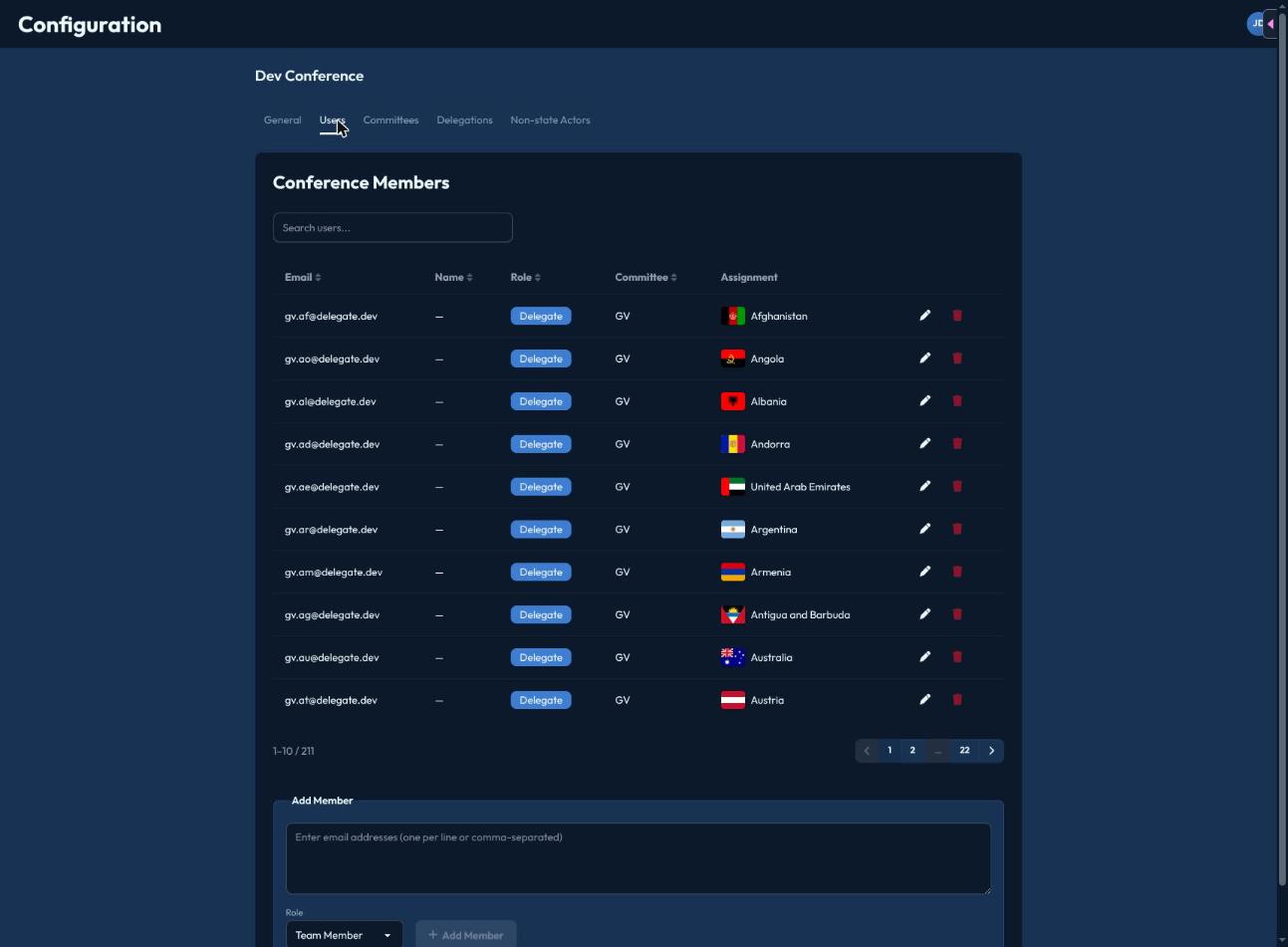
Der Reiter Benutzer listet alle Personen mit Zugriff auf die Konferenz auf: E-Mail, Name, Rolle, Gremium und — für Delegierte/NAs — die zugewiesene Delegation.
Verfügbare Rollen
| Rolle | Was sie gewährt |
|---|---|
| Admin | Voller Mission-Control-Zugriff, konferenzweit. |
| Teammitglied | Vorsitz-Zugriff auf die zugewiesenen Gremien. |
| Delegierte*r | Vertritt eine bestimmte Delegation in einem Gremium. |
| Nichtstaatlicher Akteur | Vertritt einen NA/UN-Akteur, konferenzweit. |
| Beobachter | Nur-Lese-Zugriff auf ein Gremium, ohne Delegation. |
Eine Person kann pro Konferenz-Benutzereintrag nur eine Rolle haben, aber nichts hindert dieselbe E-Mail-Adresse daran, über separate Einträge gleichzeitig Teammitglied in einem Gremium und Delegierte*r in einem anderen zu sein — kläre mit eurem Sekretariat, wie eure Konferenz überlappende Rollen handhaben möchte.
Personen einladen
Füge eine oder mehrere E-Mail-Adressen (getrennt durch Zeilenumbruch, Komma oder Semikolon) in das Feld zum Sammel-Einladen ein, wähle die Rolle, die allen zugewiesen werden soll, und klicke auf Mitglied hinzufügen. Jede gültige E-Mail-Adresse wird zu einem Konferenz-Benutzer mit dieser Rolle — ungültige Adressen werden stillschweigend übersprungen, prüfe die Liste also noch einmal, falls weniger Personen erscheinen als erwartet.
Delegation oder Gremium zuweisen
Klicke auf das Stift-Symbol bei einer beliebigen Person (der eigene Eintrag lässt sich nicht bearbeiten), um deren Bearbeiten-Dialog zu öffnen, in dem du die Rolle ändern und — für Delegierte und NAs — sie mit einem bestimmten Delegations-/Gremiensitz verknüpfen kannst. Nicht zugewiesene Delegierte/NAs erscheinen in der Tabelle als „Nicht zugewiesen", bis du das erledigst.
Jemanden entfernen
Das Papierkorb-Symbol entfernt den Zugriff einer Person vollständig (beim eigenen Eintrag ebenfalls deaktiviert) — du wirst zuerst um eine Bestätigung gebeten.